یکشنبه ۲۳ اردیبهشت ۰۳ ۱۶:۳۴ ۲۲ بازديد
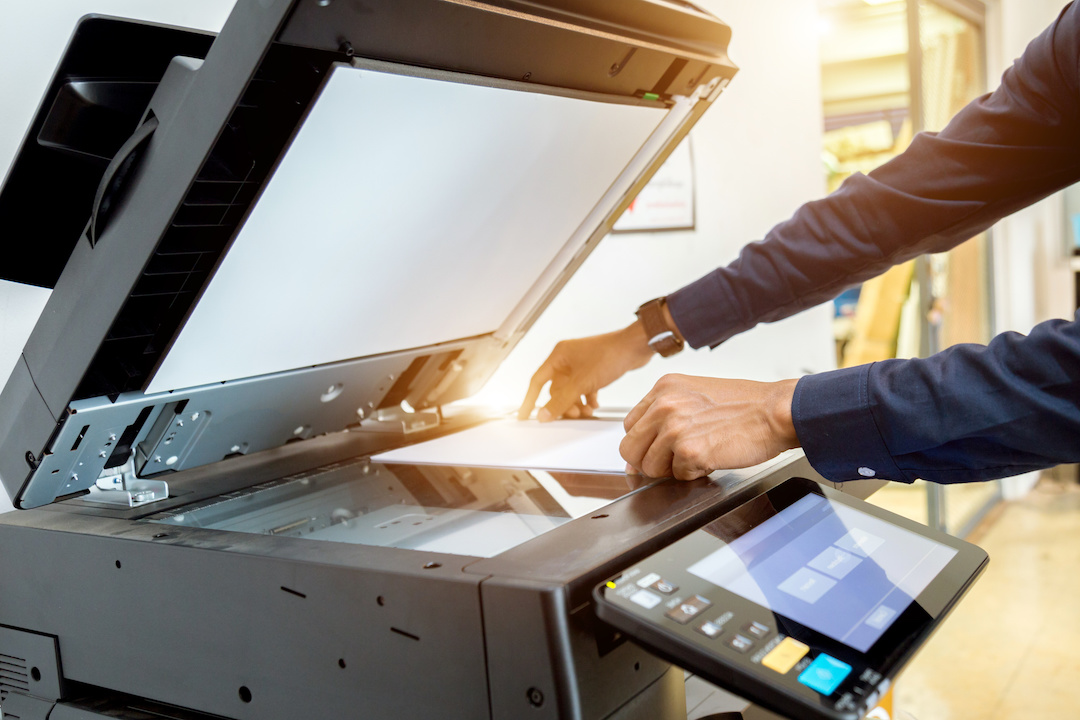
اگر از آن دسته از کاربرانی هستید که تصمیم دارید با دستگاه کپی شارپ کار کنید و اسنادی را کپی بگیرید یا اینکه به تازگی این دستگاه را خریداری کرده اید اما نحوه کار کردن با آن را بلد نیستید، نباید ادامه این مطلب را از دست بدهید؛ چراکه در این مطلب که درخصوص آموزش کپی گرفتن با دستگاه شارپ است، تصمیم داریم نحوه کپی گرفتن از اسناد و همچنین نحوه کپی گرفتن به صورت پشت و رو که هم به صورت دستی انجام می شود و هم به صورت خودکار را به شما آموزش دهیم.
برای بررسی و تعمیر دستگاه های خود می توانید با تیم پشتیبانی تعمیرات شارپ ایران سرویس تماس بگیرید.تعمیر انواع پرینتر های شارپ از جمله خدمات این مرکز می باشد.
مراحل آموزش کار با دستگاه فتوکپی شارپ
مهم ترین پروسه کار با دستگاه فتوکپی، کپی گرفتن و به خصوص کپی گرفتن پشت و رو با این دستگاه است. به همین دلیل تصمیم داریم در آموزش کار با دستگاه فتوکپی شارپ ، نحوه کپی گرفتن از اسناد و همچنین نحوه کپی گرفتن پشت و رو به صورت خودکار و دستی را با این دستگاه به شما آموزش دهیم.
1. اولین مرحله از آموزش کار با دستگاه فتوکپی شارپ ، یادگیری نحوه کپی گرفتن با این دستگاه است. اولین کاری که باید برای کپی گرفتن با دستگاه کپی شارپ انجام دهید این است که جهت افزایش کیفیت کپی در دستگاه فتوکپی شارپ همیشه باید قبل از شروع کار با فتوکپی، صفحه اسکنر این دستگاه را تمیز کنید؛ چراکه وجود هر گونه لک و اثر انگشت بر روی صفحه ی اسکنر باعث می شود کیفیت چاپ در دستگاه کپی به صورت چشم گیری کاهش پیدا کند. به شما پیشنهاد می کنیم با استفاده از یک پارچه نمناک صفحه اسکنر دستگاه کپی خود را تمیز کنید.
2. دومین نکته ای که باید قبل از شروع کار با دستگاه فتوکپی شارپ رعایت کنید، استفاده از کاغذ مناسب است. توجه داشته باشد که هر دستگاه کپی کاغذ مخصوص به خود را دارد که اندازه و وزن مشخصی دارد. به همین دلیل به شما پیشنهاد می کنیم که از کاغذی با اندازه متناسب با دستگاه کپی خود و تعداد برگه های متناسب با ظرفیت سینی آن استفاده کنید؛ چراکه استفاده از کاغذ نامناسب و ناسازگار با دستگاه کپی می تواند موجب گیر کردن آن در این دستگاه و به بار آوردن مشکلات سخت افزاری زیادی شود.
3. قبل از روشن کردن دستگاه کپی شارپ حتما این دستگاه را به محافظ برق متصل کنید. سپس برای کار با دستگاه کپی دکمه پاور آن را فشار دهید تا دستگاه روشن شود.
4. حالا اسناد را برای کپی گرفتن آماده کنید و مطمئن شوید که دارای هیچ منگنه و گیره ای نباشند؛ چراکه وجود منگنه یا گیره بر روی کاغذ موجب گیر کردن آن در دستگاه کپی می شود.
5. اگر دستگاه کپی شما دارای سیستم تغذیه اتوماتیک یا همان ADF باشد تنها کافیست که کاغذها را به صورت دسته ای در دستگاه قرار داده و از آن ها کپی بگیرید. اما اگر دستگاه کپی شما دارای چنین سیستمی نباشد، برای کپی گرفتن از اسناد مجبورید آن ها را یکی یکی روی صفحه اسکنر دستگاه قرار دهید.
6. اکنون می توانید تعداد کپی هایی که تصمیم دارید از اسناد قرار داده شده بر روی صفحه اسکنر دستگاه کپی، بگیرید را مشخص کنید. علاوه بر این می توانید در این مرحله کنتراست دستگاه را تنظیم کنید تا کیفیت اسناد چاپی افزایش پیدا کند.
7. اگر دستگاه کپی شما از نوع رنگی است باید یکی از حالت های رنگی یا سیاه و سفید را برای کپی گرفتن از اسناد موردنظرتان انتخاب کنید. علاوه بر این اگر دستگاه شما دارای قابلیت کپی پشت و رو است، درصورت نیاز باید این گزینه را نیز در این مرحله تنظیم نمایید.
8. حالا وقت آن رسیده است که تنظیمات سایز کاغذ را نیز انجام دهید و درنهایت دکمه COPY را فشار دهید تا پروسه کپی گرفتن از اسناد موردنظر آغاز شود.
برای اطلاعات بیشتر تعمیر روشن نشدن تلویزیون دوو را مطالعه کنید.
نحوه کپی پشت و رو با دستگاه کپی شارپ
کی از مواردی که به عنوان آپشن در دستگاه های کپی شناخته می شود، قابلیت کپی دورو است که کاربرد زیادی دارد. استقبال کاربران باعث شده که بیشتر دستگاه های فتوکپی جدید، این قابلیت را به عنوان یک امکان ویژه داشته باشند. اما با این حال مدل های قدیمی تر همچنان فاقد این ویژگی هستند و کاربران را دچار مشکلاتی می کنند. البته کپی پشت و رو در دستگاه های فاقد این ویژگی نیز چندان کار سختی نیست؛ اما زمان بیشتری می برد و نیاز به دخالت و نظارت خود کاربر دارد
نحوه استفاده از قابلیت کپی دوروی خودکار
اگر جزء کاربرانی هستید که دستگاه های فتوکپی جدید شارپ را خریداری کرده و محصول شما دارای قابلیت کپی گرفتن دو رو خودکار یا اتوماتیک است، برای کار کردن با آن باید به ترتیب زیر عمل کنید:
1- اول سند چاپی مورد نظرتان را آماده کنید.
2- حالا باید اطمینان پیدا کنید که کاغذ در دستگاه وجود دارد.
3- از عملکرد درست و بی نقص اتصالات برق اطمینان حاصل کنید.
4- کارتریج را بررسی کرده و مطمئن شوید که به اندازه کافی تونر در آن وجود دارد.
5- در این مرحله، درب ADF را باز کنید.
6- سند مورد نظرتان را رو به پایین روی خط کش شیشه تنظیم کنید.
7- درب ADF را ببندید؛ فراموش نکنید که باز بودن این درب در حین فرایند کپی، منجر به ایجاد لکه های سیاه روی برگه خواهد شد.
8- دکمه کپی پشت و رو یا ۲sided Copy را در نمایشگر دستگاه کپی شارپ انتخاب کنید.
9- حالا باید دکمه ی Sided to 2Sided 1 و سپس ok را بزنید.
10- در ادامه مراحل کپی پشت و رو با فتوکپی sharp ، باید نوع برگه ها را در دستگاه تعریف کنید.
11- با نمایش صفحه کلید اعداد، تعداد سری کپی یا تعداد دلخواه را انتخاب کنید.
12- دکمه استارت را بزنید.
13- سند را برداشته و سند بعدی را در دستگاه قرار دهید.
14- مجددا دکمه استارت را بزنید.
15- گزینهRead-End را انتخاب کنید تا عملیات کپی شروع شود.
کپی پشت و رو در دستگاه های قدیمی شارپ
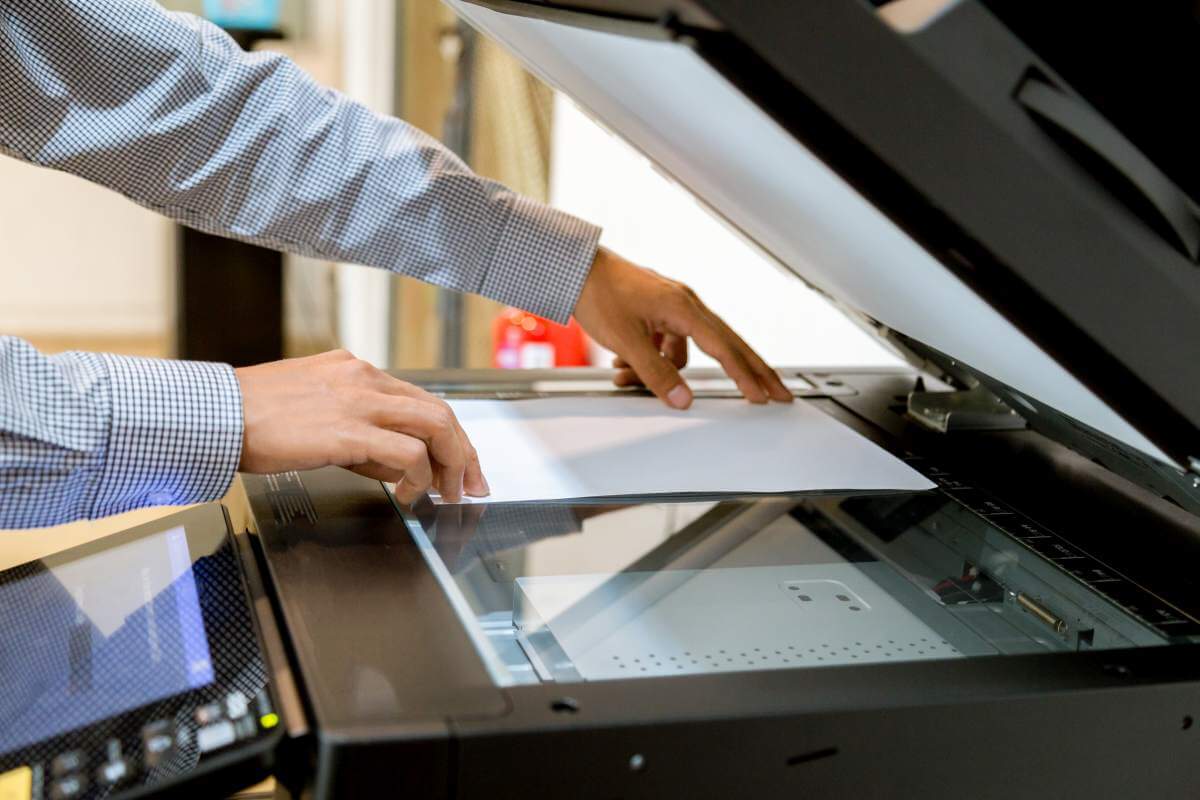
خب همانطور که اطلاع دارید، برخی از مدل های دستگاه کپی و به ویژه انواع قدیمی تر، فاقد قابلیت کپی دوروی اتوماتیک هستند. در این محصولات، باید سند اول را روی شیشه ی فتوکپی گذاشته و سپس، برگه را در داخل سینی کاغذ قرار دهید. بعد از این که کپی انجام و برگه کپی شده از دستگاه خارج شد، سند دیگر را در جایگاه سند قبل قرار دهید.
حالا باید برگه ای را که یک روی آن کپی شده، برعکس دوباره در سینی کاغذ قرار دهید. با آغاز پروسه ی کپی سند دوم در دستگاه و کشیدن شدن برگه ی کپی شده درون دستگاه، تصویر سند دوم بر روی طرفِ سفیدِ برگه ی کپی شده چاپ می شود. این کار دردسرهای خاص خود را دارد و ممکن است طرف دوم، به صورت وارونه کپی شود؛ همچنین شما باید زمان زیادی را صرف پشت و رو کردن برگه ها کنید.
کاربرد دکمه های پنل دستگاه کپی شارپ
پنل فتوکپی sharp، دارای کلیدهایی است که برای کاربردهای مختلف تعبیه شده اند. برخی از این کلیدها دستگاه را روشن و خاموش می کنند و برخی دیگر، کاربری های فنی تر دارند. زمانی می توانید به شکل درست با دستگاه کار کرده و از تمامی قابلیت های آن بهره مند شوید که کاربرد هریک از این دکمه ها را به خوبی بدانید. اطلاع از کاربرد دکمه های پنل دستگاه کپی شارپ به شما کمک می کند که راحت تر و سریع تر با این دستگاه کار کنید و به نوعی، در مدت زمانی کوتاه، تبدیل به یک کاربر حرفه ای شوید.
دکمه استارت
دکمه استارت، برای شروع کردن فرایند کپی کاربرد دارد. البته از این دکمه می توان برای کددهی به دستگاه نیز استفاده کرد. یک LED سبز رنگ در دکمه استارت وجود دارد که روشن شدن آن، نشان می دهد دستگاه در حالت آماده به کار است. اما اگر این ال ای دی خاموش باشد، یعنی دستگاه نمی تواند کپی بگیرد.
دکمه CA
برای ریستارت کردن فتوکپی شارپ و بازنشانی تنظیمات به حالت کارخانه، می توانید از دکمه CA استفاده کنید. در واقع این کلید، تمامی تنظیمات دستگاه را به طور کامل پاک می کند.
دکمه C
دکمه کلیر یا C یکی دیگر از کلیدهایی است که در بررسی کاربرد دکمه های پنل دستگاه کپی شارپ، اهمیت ویژه ای دارد. از این دکمه می توان برای پاک کردن تعداد اعدادی کپی های که به دستگاه داده شده است استفاده کرد.
دکمه انتراپت
یکی دیگر از کلیدهای کاربردی در پنل فتوکپی شارپ، انتراپت است. به عنوان یک کاربر عادی، به ندرت پیش می آید که بخواهید از این کلید استفاده کنید. اما تکنسین های تعمیر کپی شارپ، از این کلید برای ایجاد تغییراتی در سیستم کد دهی دستگاه استفاده می کنند.
دکمه های اعدادی
کاربرد دکمه های پنل دستگاه کپی شارپ تنها به کلیدهایی که دارای حروف هستند محدود نمی شود. کلیدهای عددی هم هستند که با استفاده از آنها می توانید تعداد کپی ها را مشخص کنید.
سون سگمنت
سون سگمنت از 7 خط نورانی تشکیل شده است و برای نمایش اعداد و اعلان ارورهای کپی شارپ کاربرد دارد. درواقع تمامی رویدادهای دستگاه کپی در این بخش نمایش داده می شود.
اعلام اتمام عمر درام
در ادامه مبحث کاربرد دکمه های پنل دستگاه کپی sharp، به کلیدی می رسیم که شبیه به خورشید است. روشن شدن این چراغ نشان می دهد که باید درام دستگاه را تعویض کنید.
اخطار اتمام تونر
دکمه ای که علامت مثلث دارد، مربوط به میزان تونر دستگاه کپی شارپ است. هرگاه این کلید روشن باشد، یعنی کارتریج رو به خالی شده است و باید اقدام به شارژ یا تعویض کارتریج فتوکپی شارپ نمایید.
اعلان سرویس دستگاه
در بررسی کاربرد دکمه های پنل دستگاه کپی شارپ ، باید به کلیدی اشاره کنیم که نشان آدمک روی آن وجود دارد. معمولا این کلید پس از گذشت مدت زمانی از شروع به کار دستگاه روشن می شود. مفهوم روشن شدن این دکمه هم آن است که دستگاه و قطعات مختلف آن نیاز به سرویس دارند.
بزرگ و کوچک کردن کپی
دو کلید برای تغییر دادن سایز اسناد در پنل کپی شارپ وجود دارد. با استفاده از این کلیدها می توانید اندازه کپی ها را تعیین کنید.
هشدار سایز کاغذ
یکی از موارد کاربرد دکمه های پنل دستگاه کپی شارپ، مربوط به سایز برگه هاست. این بخش، دارای دو قسمت است که یکی با رنگ زرد مشخص شده و سایز کاغذهایی که در کاست های دستگاه هستند نمایش می دهد. قسمت دوم هم با رنگ قرمز مشخص شده و مقدار اندازه حرکت اسکن را تعریف می کند.
تنظیم رنگ چاپ
شما می توانید با استفاده از این کلیدها، تعیین کنید که رنگ کپی چگونه باشد. در این بخش سه حالت در نظر گرفته شده است:
Auto : حالت اصلی دستگاه است که مقدار آن از قبل مشخص شده است. البته می توانید با کددهی، این مقدار را تغییر دهید.
Manual: حالت دستی که با دایره قرمز مشخص شده است. در این حالت می توانید میزان رنگ را به صورت دستی تغییر دهید.
Photo: حالت فتو هم جزو کاربرد دکمه های پنل فتوکپی شارپ است که با دایره زرد مشخص شده است. این حالت دقت بیشتری دارد و معمولا برای عکس به کار برده می شود.
حافظه دیتا
حافظه ی دیتا یکی از مهمترین موارد کاربرد دکمه های پنل دستگاه کپی شارپ است. وقتی این گزینه را فعال می کنید، می توانید ابتدا تمام اسناد را در حافظه دستگاه ذخیره کنید و در آخر با زدن دکمه # در قسمت دکمه های اعداد، شاهد چاپ شدن تمامی اسکن های ذخیره شده باشید.
- ۰ ۰
- ۰ نظر